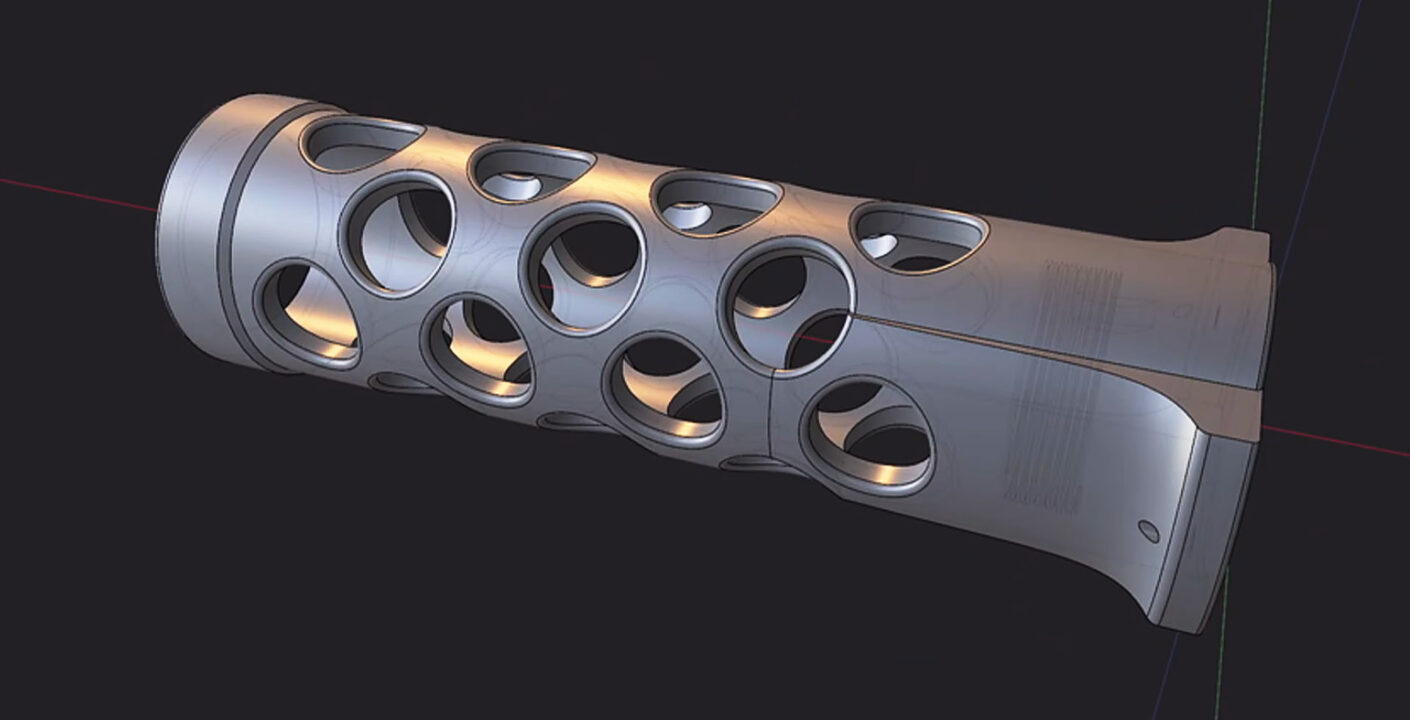
В цьому відео я показав основні інструменти та можливості, які є у beta-версії Plasticity. У практичній частині – процес створення 3д-моделі.
В цьому відео хочу поділитися своїми враженнями від дуже крутої програми під назвою Plasticity! Це новий інструмент 3д-моделювання на основі NURBS-ів. Наразі продукт знаходиться у відкритому бета-тесті і тут я розкажу про основні інструменти, які вже є у Plasticity. А в кінці цього відео є трохи практики і я показую як зробити деталь від кулемета M2 Browning.
Про цю програму я дізнався випадково в Інстаграмі. Дивився роботи різних авторів і звернув увагу, що в одному з підписів фігурує невідома мені назва софта. Plasticity. Моделі були явно CADівські. Я зацікавився, бо вже давно хотів спробувати цей метод моделювання. Але той же Fusion 360 для мене особисто є не дуже зручним.
В той час як Plasticity позиціонується як простий і зрозумілий софт для художників і дизайнерів.
Hotkeys and Shortcuts in Plasticity (Beta)
Навігація
В налаштуваннях можна обрати кілька готових пресетів алогічні таким програмам як Blender, 3ds Max, Maya, Moi3D.
Я використовую такі, як в Блендері.
Гарячі клавіші чутливі до розкладки клавіатури, тому варто обрати англійську мову.
- Колесо миші – zoom камери.
- Затиснуте колесо миші – обертання камери
- Shift + Затиснуте колесо миші – рух камери
- Ctrl + Затиснуте колесо миші – zoom камери
- Alt + Затиснуте колесо миші – перехід в ортогональні проекції (Front, Top та інші)
- . (крапка) – показати обраний об’єкт на весь екран
- . Num (крапка нампад) – показати обраний об’єкт на весь екран і сховати всі інш
- Numpad 5 – перемикатися між перспективним і ортогональним видом во вьюпорті
- Space bar – повернути камеру перпендикулярно до обраної грані (створюється нова тимчасова система координат)
Робота з об’єктами/елементами
- 1 – режим роботи з вершинам (робота з кривими)
- 2 – режим роботи з ребрами
- 3 – режим роботи з гранями/поверхнями
- 4 – режим роботи з об’єктами
- Tab – перехід в режим загального редагування, вмикаються одночасно всі попередні 4 режима
- Shift + LMB – виділити кілька об’єктів
- Ctrl + LMB – зняти виділення з об’єкта
- A – виділити все
- H – приховати виділені об’єкти
- Ctrl + H – сховати всі
- Shift + H – сховати не виділені об’єкти
- Ctrl + G – cтворити групу або згрупувати виділені об’єкти
- Ctrl + D – розмісти об’єкт на поверхні іншого об’єкту або на криву.
- Shift + D – дублювати виділений об’єкт
- J – об’єднати виділені об’єкти
- X або Del або Backspace – видалити
- Shift+Backspace – видалити грань у Solid-об’єкта
- F – швидкий вибір та пошук інструментів та функцій
Трансформація
- G – рухати
- R – обертати
- S – масштабування
Кожна з цих трьох функцій має такі особливості:
- V – визначення точки Pivot Point / Origin.
- F – фрістайл. Дозволяє створити вісь обертання за допомогою двох довільних точок у просторі
Затиснутий Ctrl дозволяє рухати об’єкти та елементи з прив’язкою до інших об’єктів та елементів.
При обертанні затиснутий Ctrl дозволяє обертати об’єкт чи елемент з певним кроком (за замовчуванням 5 градусів)
Основні функції редагування
-
Q – Boolean:
-
W – Вирізати
-
Q – Об’єднати
-
Shift + Q – Розріз
-
Shift + E – Перетин
-
-
B – фаска (fillet, bevel):
-
D – округла фаска
-
C – гостра фаска
-
- E – видавлення
- O – зсув (offset, може виконувати аналогічну функцію, як у Блендері Inset Faces та Offset Edge Slide, що доволі цікаво, враховуючи що метод моделювання в Plasticity не оперує полігонами та ребрами як такими)
- C – розріз. Принципи роботи відрізняються в залежності в якому режимі працюєте (об’єкт, поверхні)
- L – лофт, створення поверхні між виділеними об’єктами
- Alt + X – дзеркало. Працює лише в режимі роботи з об’єктами, можна використовувати до кількох виділених об’єктів одночасно. Особливість в тому, що можна дзеркалити не лише по осях координат, а й відносно будь-якої вибраної грані. Для цього потрібно клікнути по потрібній грані.
- Alt + J – розділити виділений об’єкт на окремі поверхні.
- Shift + Backspace – видалити грань/поверхню
- Hollow solid – додати товщину solid-об’єкту
- Thicken a sheet – додати товщину sheet-об’єкту
- Rectangular Array – клонування вибраного об’єкту в лінію по одній або двом обраним осям одночасно
- Radial Array – клонування об’єкту по колу, обирається кліком мишки
- Revolve (для кривих) – створення поверхні шляхом обертання
Матеріали
- M – налаштувати і призначити матеріал на виділений об’єкт
- Alt + M – видалити метеріал з обраного об’єкту